[ رسائل جديدة · المشاركين · قواعد المنتدى · بحث · RSS ]
  • صفحة 1 من%
  • 1
طريقة فصل صوت المغني عن الموسيقى ببرنامج KMPlayer
hema33التاريخ: الخميس, 2013-10-10, 9:15 PM | رسالة # 1
عضو نشيط
مجموعة: المدير العام
رسائل: 84
جوائز: 1
سمعة: 100
حالة: Offline


كيف الحال جميعاً هذا أول موضوع أكتبه في قسم الدروس

فأتمنى أن أتمكن من إيصال المعلومات جيداً

سيكون الموضوع عبارة عن شرح سريع لبعض مميزات مشغل الملتيميديا العملاق KMPlayer


سيكون تقسيم الموضوع كالتالي :

1- روابط تحميل البرنامج

2- تعريف مبسط عن البرنامج

3- شرح لطريقة فصل صوت المغني عن الموسيقى

4- شرح لطريقة حفظ الملف بعد التعديل


أولاً : روابط تحميل البرنامج 

الرابط الأول مباشر

الرابط الثاني على mediafire

http://www.mediafire.com/?16gc3fo43m5kaiq#1


بعد الانتهاء من تثبيت البرنامج سنقوم بتعريبه , طريقة التعريب كالتالي :

1- أولاً نحمل ملف التعريب . 

http://www.4shared.com/file/ymasGNUV/__online.html

2- ننسخ ملف التعريب و نلصقه في ملف اللغات الموجود في ملف برنامج KMPlayer 
الموجود في قرص السي أو في المكان الذي اخترته لحفظ البرنامج عند تثبيته . 

3- نشغل البرنامج و في واجهة البرنامج نضغط على الزر اليمين للماوس على الشاشة 
تظهر لنا قائمة نختار خيار اللغات Language ثم نختار اللغة العربية Arabic .


ثانياً : تعريف بسيط عن البرنامج

هذا البرنامج الرائع جداً والذي حطم أغلب مشغلات الملتيميديا...
بقوته وخصائصه العجيبة...هذه آخر نسخة من هذا العملاق الكوري الذي أثبت فعاليته...

برنامج أكثر من رائع حيث يعرض الأفلام بصوت وصورة عالية الدقة...
والأهم أنه يدعم مجموعة كبيرة جدأ من الصيغ الصوتية والمرئية التي لا يدعمها أي برنامج آخر لوحده...

برنامج رائع به خصائص عديدة وجميلة منها أخذ صور من الفيلم , و اقتصاص جزء من الفيلم وحفظه كملف فيديو أو ملف صوتي
كما يمكنه تشغيل ملفات الترجمة و تغيير تنسيقه و تعديل التوقيت و مكان الترجمة . 

ومميزات أخرى عديدة ... باختصار برنامج رائع لا غنى عنه ...

البرنامج ذكي جداً فعند إغلاقه بالخطأ أو عمداً وانت تشاهد عرض او تسمع ملف صوتي . 
فيكفي أن تعيد تشغيل البرنامج وتضغط مرتين في وسط البرنامج ويرجع العرض 
من نفس النقطه التي توقفت فيها في العرض او في الملف الصوتي 
ولا حاجه لإعادة فتح العرض من جديد او الملف الصوتي كل مرة.


ثالثاً : شرح طريقة فصل صوت المغني عن الموسيقى 

سيكون الشرح على ملف صوتي و ستكون الطريقة نفسها بالنسبة لملفات الفيديو

1- نقوم بتشغيل الملف الذي نريده .

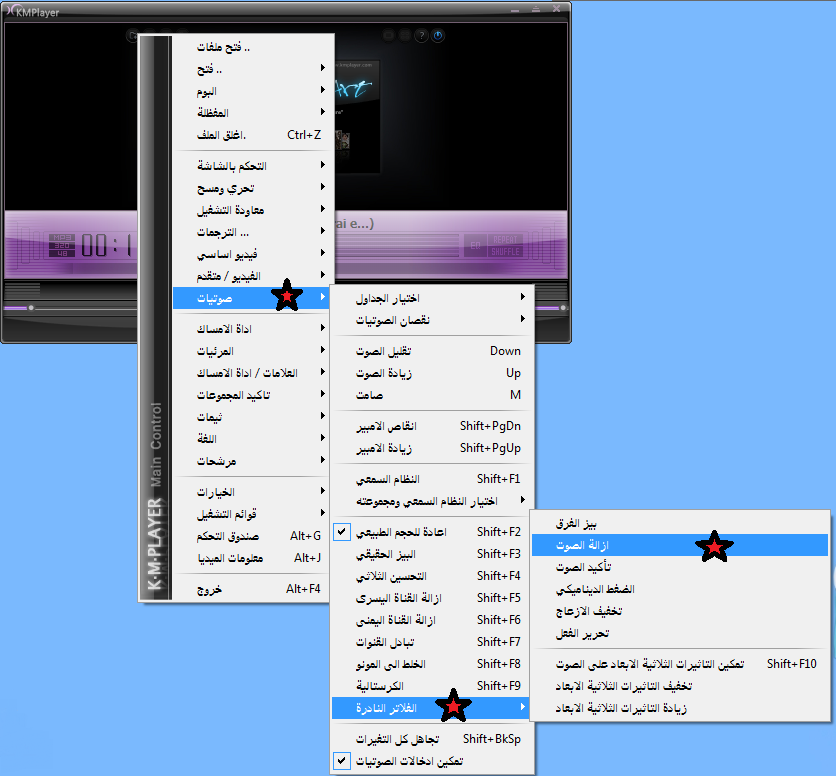
2- نضغط بزر الماوس الأيمن على الشاشة لتظهر قائمة الخيارات .

ثم نختار الصوتيات ثم نختار الفلاتر النادرة من ثم نختار أو نحدد على إزالة الصوت .


3- ثم نقوم بحفظ الملف ( شرح طريقة الحفظ سيكون في الفقرة التالية ) 


رابعاً : طريقة حفظ الملف الصوتي 

1- نعيد تشغيل الملف السابق من المكان الذي نريده و نوقفه .

2- نضغط بزر الماوس الأيمن على الشاشة لتظهر قائمة الخيارات
ثم نختار أداة الإمساك ثم أداة إمساك الصوتيات 
أو يمكنك ذلك من خلال الضغط على الاختصار ALT+A


3- ستظهر بعد ذلك نافذة لضبط توقيت البداية و النهاية للمقطع الذي ستحفظه
و مكان الحفظ .

4- نضغط على أبدأ ثم نعيد تشغيل الملف .
ثم نضغط على إيقاف عندما نهاية المقطع الذي نريده 
أو إذا أردت الملف كامل اتركه حتى ينتهي سيتوقف تلقائياً في النهاية .


5- لفتح الملف الذي حفظته اذهب إلى المجلد الذي اخترته لحفظ الملفات 


هنا ينتهي الدرس أرجو أن أكون قد وفقت في تقديم معلومات مفيدة لكم و إذا كان عندكم أي سؤال أو استفسار فأنا جاهزة للرد عليها on9
مع علمي بمعرفة أغلبكم بهذا البرنامج و طريقة استخدامه لكن احببت أن أعرض الموضوع للفائدة

و إذا توفر لي الوقت الكافي بإذن الله سأعرض لكم المزيد من مميزات و وظائف هذا البرنامج الرائع

مع إني اعتقد انه لا داعي لذلك فالبرنامج سهل الاستخدام و ستتعلمون المزيد من خلال تجربته

و إلى اللقاء في موضوع آخر إن شاء الله oni6
 
  • صفحة 1 من%
  • 1
بحث:

الدخول